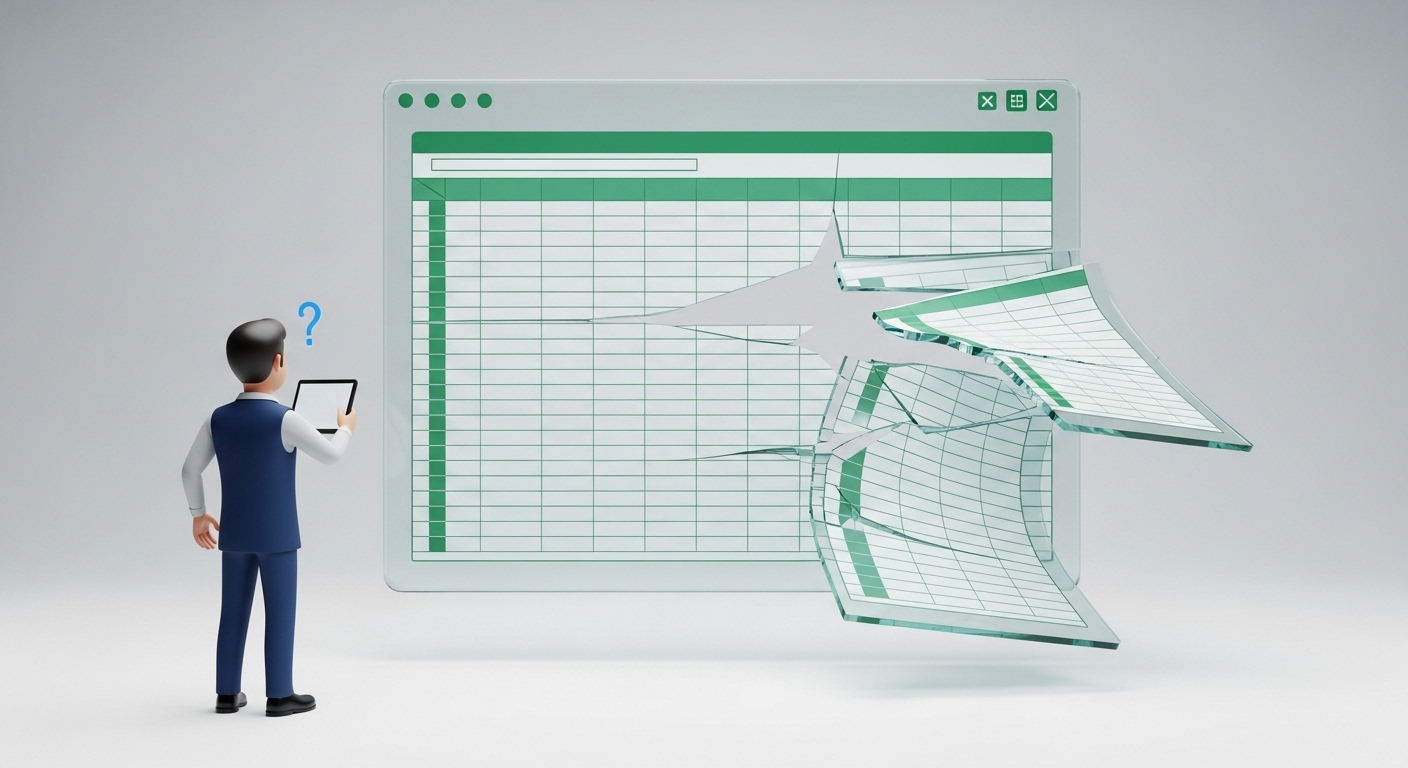
Excel là lưới vô hạn; chỉ khi in mới “áp” lên khổ giấy. Nếu để mặc định, Excel tự ngắt trang → cột bị văng, tiêu đề mất, chữ bé tẹo. Giải pháp: bạn phải chủ động nắm bố cục in + tiêu đề lặp + quy tắc trình bày.
Bạn xem thêm:
- Hướng Dẫn Sắp Xếp & Lọc Dữ Liệu Nâng Cao Trong Excel
- Cách Định Dạng Bảng Tính Excel Chuyên Nghiệp Và Kỹ Thuật In Ấn Chuẩn 100%
- Hướng Dẫn Chi Tiết Lập Mẫu File Kế Toán Excel Theo Thông Tư 133
Phần 1 — Cách in Excel vừa 1 trang (chấm dứt mất cột)
Thứ tự vàng (từ chuẩn đến “cấp cứu”):
Tối ưu bố cục → 2) Page Break Preview → 3) Set Print Area → 4) Scale to Fit (chỉ khi cần)
1) Tối ưu bố cục trước khi in
-
Orientation: Page Layout → Landscape (Ngang) cho bảng nhiều cột.
-
Margins: Page Layout → Narrow (Hẹp) để nới bề ngang.
-
Độ rộng cột: Thu gọn cột dư thừa; dùng Wrap Text cho mô tả dài.
-
Khổ giấy: Page Layout → Size (A4, Letter…) khớp máy in thực tế.
Checklist mini:
[ ] Landscape?
[ ] Margins = Narrow?
[ ] Cột tối ưu?
[ ] Khổ giấy đúng?
2) Page Break Preview (chuyên nghiệp & trực quan)
-
View → Page Break Preview.
-
Kéo đường xanh ngắt trang đến vị trí logic (kết thúc phòng ban, sản phẩm…).
-
Tránh để đường ngắt “xẻ đôi” cột quan trọng.
Mẹo: Sau khi kéo, Excel tự điều chỉnh Scale đôi chút để khít trang. Quay về View → Normal khi xong.
3) Set Print Area (chỉ in điều bạn muốn)
-
Quét vùng dữ liệu cần in → Page Layout → Print Area → Set Print Area.
-
Có thể chọn nhiều vùng không liền kề (giữ Ctrl khi bôi).
4) Scale to Fit (cấp cứu nhanh)
-
Page Layout → nhóm Scale to Fit
-
Width = 1 page (đảm bảo không văng cột)
-
Height = Automatic (hoặc 1 page nếu thật sự muốn 1 trang)
-
-
Cảnh báo: Nếu Scale < 70%, chữ rất nhỏ. Hãy ưu tiên 1–3) trước.
Phần 2 — Lặp lại tiêu đề khi in
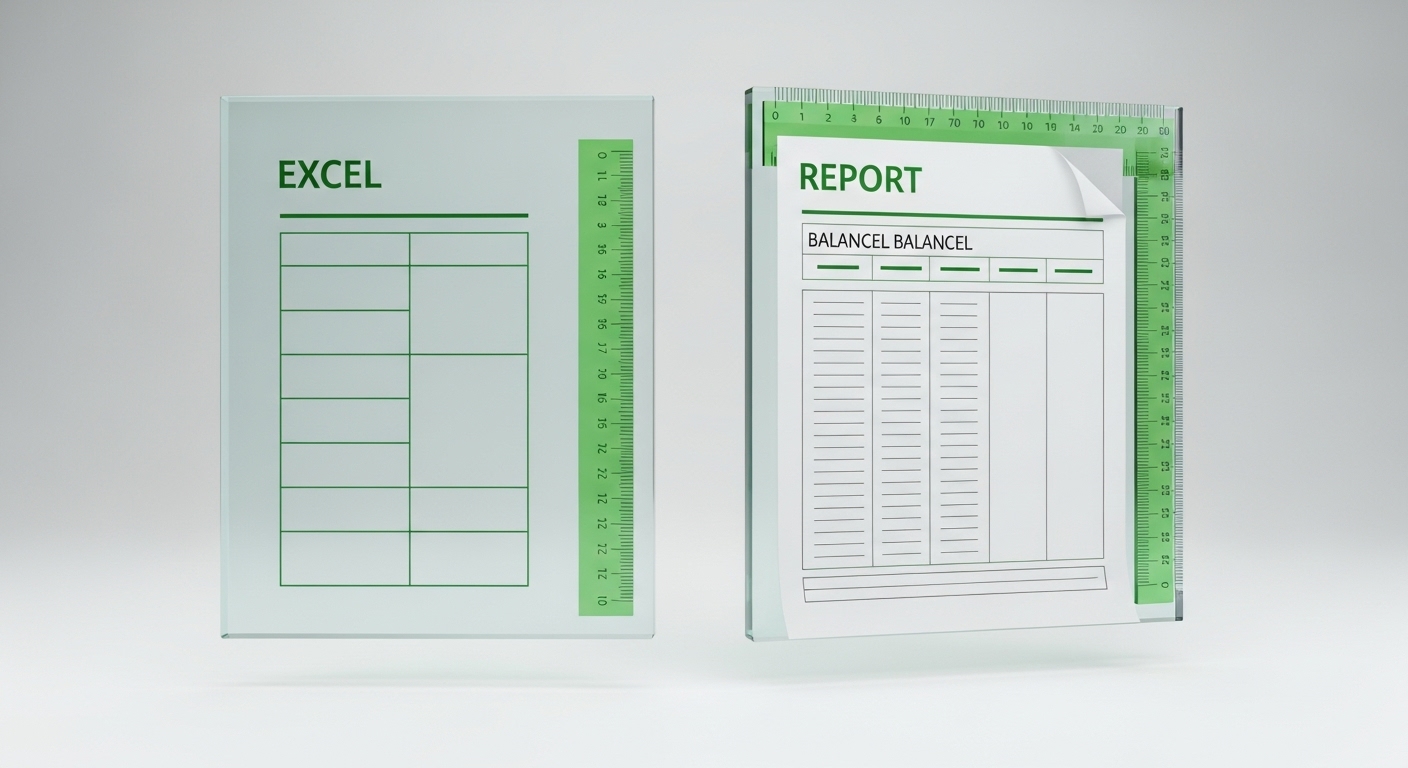
Thiết lập Print Titles
-
Page Layout → Print Titles.
-
Rows to repeat at top: chọn hàng tiêu đề (ví dụ
$1:$1hoặc$1:$2). -
Columns to repeat at left: với bảng rộng, chọn cột nhận diện (ví dụ
$A:$Alà “Họ tên”). -
OK → Ctrl+P để xem trước.
3 lỗi thường gặp (và cách xử lý)
-
Nút Print Titles bị mờ:
-
Đang sửa ô → nhấn Esc.
-
Đang Group Sheets → tab sheet > right-click → Ungroup Sheets.
-
Đang ở Page Layout View → View → Normal.
-
-
Lặp sai hàng/thiếu tiêu đề: Tiêu đề phải là hàng hoàn chỉnh, không trộn ô lắt nhắt.
-
Cột lặp không ăn: Bảng quá rộng mà cột nhận diện ở giữa → chuyển cột nhận diện sang trái hoặc dùng Columns to repeat đúng cột.
Phần 3 — Định dạng bảng tính đẹp & dễ đọc

Mục tiêu: Rõ ràng – Nhất quán – Tiết kiệm mực (kể cả in đen trắng).
1) Bật Table (Ctrl+T) cho vùng dữ liệu
-
Tự động Filter, banded rows, mở rộng theo dữ liệu mới.
-
Tab Table Design: đổi Table Style nhẹ, dễ đọc (màu trung tính).
2) Quy tắc Alignment
-
Text: căn Trái.
-
Số: căn Phải (so cột phần nghìn thẳng hàng).
-
Tiêu đề: Center (hoặc Left nếu layout nghiêm ngặt).
3) Number Formatting chuẩn kế toán
-
Dấu nghìn: Ctrl+Shift+1 (hoặc Home → Number → Number + Use 1000 separator).
-
Tiền tệ: Accounting (đẹp & thẳng hàng hơn Currency).
-
Ngày: Date thống nhất (ví dụ
dd/mm/yyyy).
4) “Tạm biệt Merge Cells”
-
Merge phá vỡ Sort/Filter & in ấn.
-
Dùng Center Across Selection: chọn vùng → Ctrl+1 → Alignment → Horizontal: Center Across Selection.
5) Borders tinh tế & Gridlines sạch
-
View → bỏ Gridlines (đỡ rối mắt).
-
Dùng đường viền xám nhạt cho phần thân; Thick Bottom Border cho header & tổng.
6) Conditional Formatting có mục đích
-
Data Bars cho so sánh nhanh.
-
Color Scales (heatmap) tiết chế (ưu tiên gam dịu).
-
Highlight rules cho ngoại lệ (ví dụ Lợi nhuận < 0).
7) Wrap Text & Whitespace
-
Wrap cho cột ghi chú, giữ cột hẹp.
-
Chừa khoảng trắng giữa các khối thông tin để mắt đỡ “đuối”.
8) Font & cỡ chữ nhất quán
-
1–2 font Sans-serif (Calibri, Arial, Segoe UI…).
-
Title 14–16pt (Bold), Header 11–12pt (Bold), Body 10–11pt.
9) Cell Styles tùy chỉnh
-
Tạo style “Header”, “Total”, “Note” một lần → dùng mãi (nhanh & đồng nhất).
10) In đen trắng vẫn đẹp
-
Kiểm tra Print in grayscale (Page Setup → Sheet) xem độ tương phản.
-
Tránh màu nền đậm; ưu tiên hoa văn nhẹ/viền để phân tách.
Phần 4 — Workflow chuẩn (từ dữ liệu thô → bản in hoàn hảo)

-
Làm sạch & cấu trúc
-
Không Merge trong vùng dữ liệu.
-
Biến vùng thành Table (Ctrl+T), đặt Header rõ.
-
-
Định dạng nền tảng
-
Number/Accounting; Alignment; Wrap; Borders xám.
-
Tắt Gridlines; chọn Table Style trung tính.
-
-
Nâng cao thẩm mỹ
-
Center Across Selection cho tiêu đề chính.
-
Conditional Formatting (ít mà trúng).
-
-
Thiết lập in
-
Set Print Area đúng vùng.
-
Print Titles: Rows (và Columns nếu rộng).
-
-
Bố cục trang
-
Orientation = Landscape; Margins = Narrow.
-
Page Break Preview kéo ngắt trang hợp lý.
-
-
Xem thử & tinh chỉnh
-
Ctrl+P lật từng trang: tiêu đề lặp? cột không văng? chữ đủ lớn?
-
Chỉ khi cần mới Scale to Fit.
-
Phần 5 — Cheat Sheet phím tắt & lệnh nhanh
-
Print Preview:
Ctrl + P -
Table:
Ctrl + T -
Format Cells:
Ctrl + 1 -
Number (dấu nghìn):
Ctrl + Shift + 1 -
Percent:
Ctrl + Shift + 5 -
Currency shortcut:
Ctrl + Shift + 4(sau đó chỉnh sang Accounting) -
Wrap Text:
Alt + H,W -
AutoFit Column Width: chọn cột →
Alt + H,O,I -
Orientation:
Alt + P,O -
Margins:
Alt + P,M -
Set Print Area:
Alt + P,R,S -
Print Titles:
Alt + P,I -
Page Break Preview:
Alt + W,I
Phần 6 — Lỗi thường gặp & cách khắc phục (Quick Fix)
| Tình huống | Nguyên nhân | Cách xử lý nhanh |
|---|---|---|
| Cột quan trọng văng sang trang 2 | Excel tự ngắt trang theo chiều ngang | Landscape → Margins Narrow → Page Break Preview kéo đường ngắt → (nếu còn thiếu) Width = 1 page |
| Tiêu đề chỉ xuất hiện ở trang 1 | Chưa đặt Print Titles | Page Layout → Print Titles → Rows to repeat at top |
| Không bấm được Print Titles | Đang sửa ô / Group Sheets / Page Layout View | Nhấn Esc / Ungroup Sheets / View → Normal |
| Chữ nhỏ li ti | Scale quá thấp | Giảm cột dư, Wrap Text, chia báo cáo nhiều trang logic; ưu tiên Page Break Preview thay vì ép Scale |
| Lộn xộn viền – màu | Lạm dụng Gridlines & Borders đậm | Tắt Gridlines; dùng viền xám nhạt + Thick Bottom Border cho header & total |
| Không Sort/Filter được | Dùng Merge Cells trong vùng dữ liệu | Bỏ Merge; thay bằng Center Across Selection |
Phần 7 — FAQ nhanh

Q: Làm sao in vừa 1 trang mà chữ vẫn đọc được?
A: Đừng ép “1 trang bằng mọi giá”. Hãy: Landscape → Margins Narrow → thu gọn cột / Wrap → Page Break Preview. Chỉ Scale khi còn “tràn nhẹ”. Giữ Scale ≥ ~70%.
Q: Bảng rất rộng, lật sang trang phải không biết dòng là của ai?
A: Dùng Columns to repeat at left (thường là cột “Họ tên”/“Mã SP”). Hoặc lặp 1–2 cột nhận diện ở mép trái.
Q: Có nên dùng màu nền đậm?
A: Hạn chế. In đen trắng sẽ mất thông tin. Dùng màu nhạt/borders/độ đậm chữ để phân cấp.
Q: Merge Cells có thật sự “xấu”?
A: Merge chỉ nên dùng ở vùng tiêu đề ngoài. Trong vùng dữ liệu, Merge phá Sort/Filter/Pivot và gây rối in ấn. Dùng Center Across Selection thay thế.
Phần 8 — Mẫu Checklist trước khi in (dán ngay cạnh màn hình)

-
Bảng là Table (Ctrl+T), header rõ
-
Number/Accounting đúng chuẩn
-
Alignment: Text trái, Số phải, Header cân đối
-
Wrap Text cho mô tả dài
-
Borders xám, Gridlines tắt
-
Set Print Area đúng khối báo cáo
-
Rows/Columns to repeat đã đặt
-
Landscape, Margins Narrow
-
Page Break Preview kéo ngắt hợp lý
-
Scale ≥ 70% (nếu bắt buộc dùng)
-
Ctrl+P rà từng trang: cột không văng, tiêu đề lặp, chữ đủ lớn
Kết luận

Trình bày & in ấn là một nửa của giá trị báo cáo. Khi bạn làm chủ bố cục in, tiêu đề lặp và định dạng tối giản – nhất quán, công sức phân tích được tôn vinh: dễ đọc, thuyết phục, tiết kiệm thời gian – giấy mực – và giữ hình ảnh chuyên nghiệp của bạn trước sếp & khách hàng.