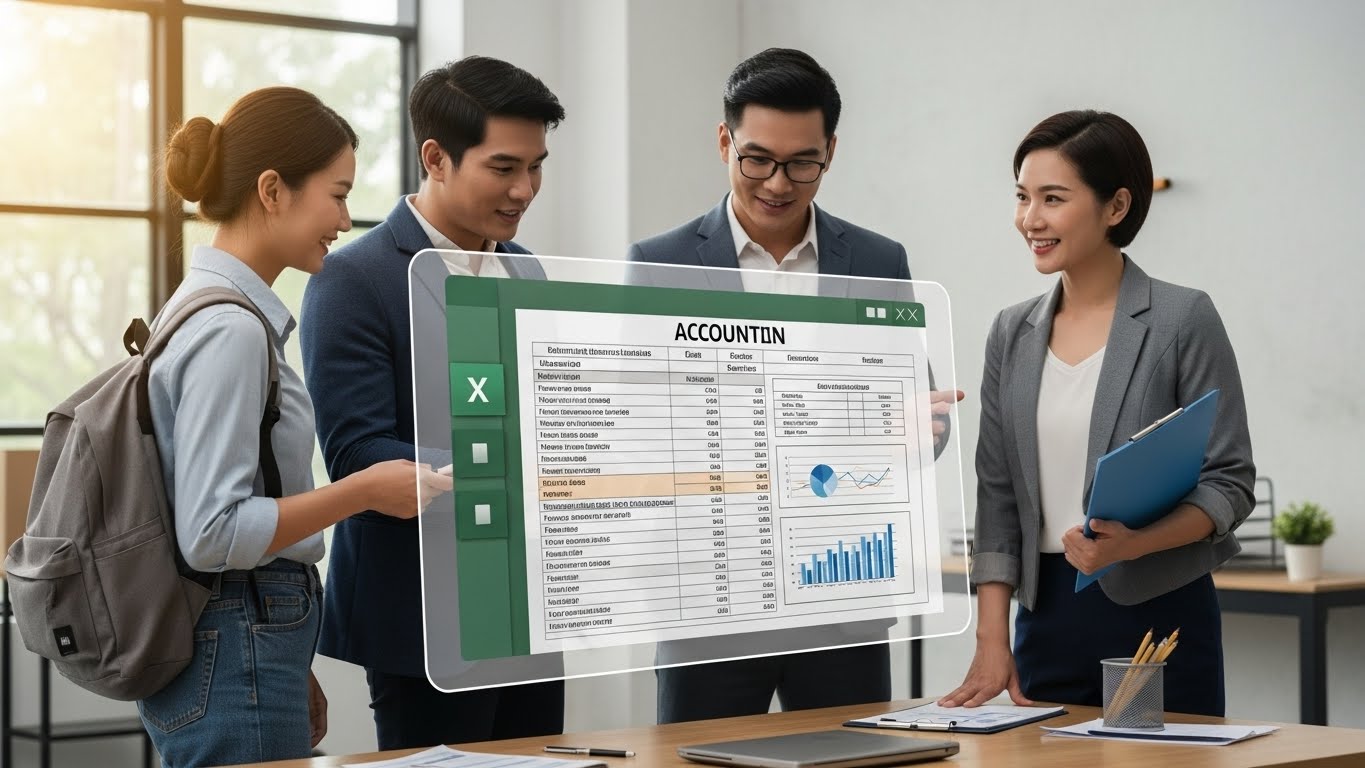













Thực hành làm kế toán trên Excel từ A-Z và định hướng để thành công

Giá gốc là: 800.000 ₫.399.000 ₫Giá hiện tại là: 399.000 ₫. 00
Hãy nhập ngay mã giảm giá “mgiam” để được giảm ít nhất 40%
Có bao giờ bạn rơi vào tình cảnh này chưa:
Đó là những ngày cuối tháng, cả công ty đã về hết, chỉ còn mình bạn ngồi lại với màn hình máy tính xanh lét. Bạn đang “đánh vật” với hàng nghìn dòng dữ liệu trong file Excel. Bảng Cân đối phát sinh không cân. Lệch đúng 500 đồng, nhưng tìm cả đêm không ra nguyên nhân. Sếp thì giục báo cáo tài chính, cơ quan thuế sắp xuống quyết toán, còn bạn thì mồ hôi ướt đẫm vì bất lực.
Hoặc có thể, bạn là một sinh viên kế toán mới ra trường, cầm tấm bằng loại Giỏi trên tay nhưng khi đi phỏng vấn, nhà tuyển dụng hỏi: “Em đã biết lên Báo cáo tài chính thực tế chưa?”, bạn chỉ biết ấp úng. Bạn nhận ra những gì học ở trường là lý thuyết hạch toán, còn thực tế doanh nghiệp cần một người biết xử lý chứng từ, biết dùng Excel để quản lý dòng tiền chứ không phải một “thợ giải bài tập”.
Nếu bạn thấy bóng dáng mình trong đó, thì bài viết này dành riêng cho bạn.
Kế toán không khó, nhưng Kế toán trên Excel lại là một “thử thách cực đại” nếu bạn không có phương pháp. Tại sao nhiều người chọn phần mềm kế toán (MISA, Fast…) mà các chuyên gia đầu ngành vẫn khuyên bạn PHẢI THÀNH THẠO EXCEL TRƯỚC?
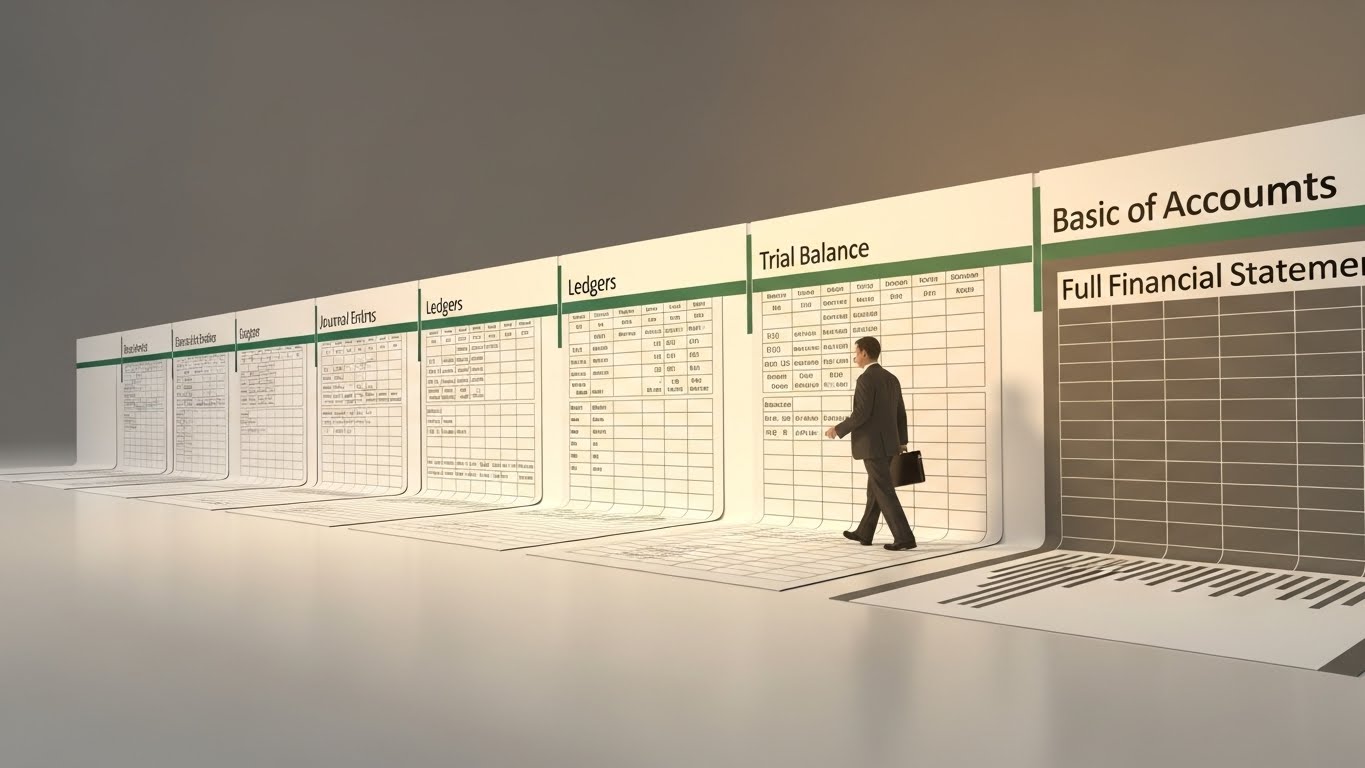
Câu trả lời nằm ở hai chữ: BẢN CHẤT. Phần mềm giúp bạn đi nhanh, nhưng Excel giúp bạn đi xa. Chỉ khi làm trên Excel, bạn mới hiểu sâu sắc dòng tiền chảy từ Chứng từ -> Nhật ký chung -> Sổ Cái -> Báo cáo tài chính như thế nào.
Hôm nay, chúng tôi sẽ giới thiệu đến bạn “tấm bản đồ kho báu” giúp bạn rút ngắn 3 năm tự mày mò chỉ trong 11 giờ học: Khóa học “Thực hành làm kế toán trên Excel từ A-Z và định hướng để thành công“ của chuyên gia Phạm Văn Học.
Phần 1: Tại sao Kế toán viên thời 4.0 vẫn “chết” vì thiếu kỹ năng Excel?
Nhiều bạn thắc mắc: “Thời đại AI, phần mềm tự động hết rồi, học làm kế toán thủ công trên Excel làm gì cho khổ?”
Đây là một tư duy sai lầm khiến 80% kế toán viên mãi dậm chân ở mức lương 5-7 triệu đồng/tháng. Dưới đây là 3 lý do “chết người” khiến bạn bắt buộc phải làm chủ Excel:
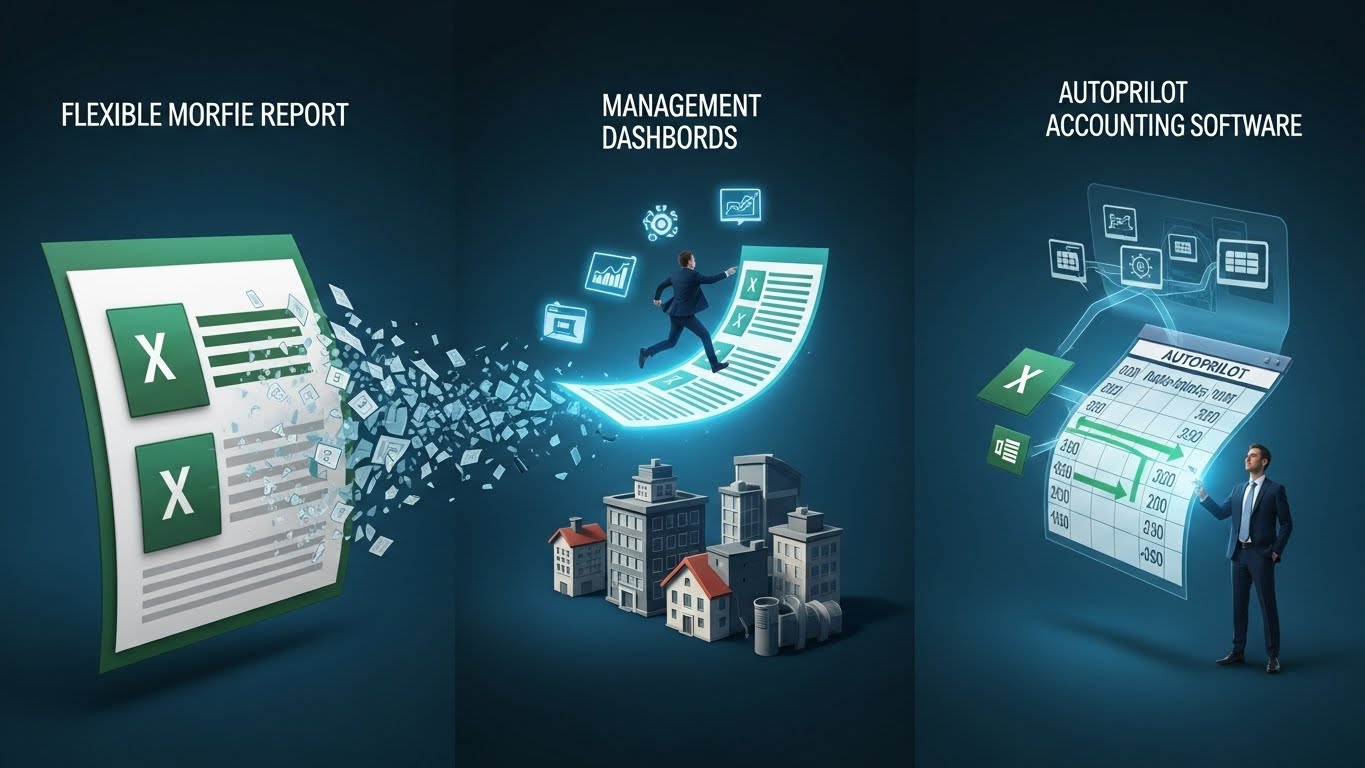
1. Sự linh hoạt mà không phần mềm nào có được
Mỗi doanh nghiệp có một đặc thù riêng. Một công ty xây dựng sẽ hạch toán khác một công ty thương mại hay sản xuất. Phần mềm kế toán thường được lập trình theo khuôn mẫu chung (form cứng). Khi sếp yêu cầu một báo cáo quản trị nội bộ theo ý riêng (ví dụ: Báo cáo chi phí theo từng công trình, từng nhân viên sale), nếu bạn chỉ biết “bấm nút” trên phần mềm, bạn sẽ bó tay. Excel cho phép bạn tùy biến mọi báo cáo chỉ trong vài phút.
2. “Phao cứu sinh” khi nhảy việc
Không phải công ty nào cũng có ngân sách mua phần mềm bản quyền hàng chục triệu đồng mỗi năm, đặc biệt là các doanh nghiệp nhỏ, Start-up (chiếm đa số tại Việt Nam). Khi bạn chuyển sang một công ty mới làm việc hoàn toàn trên Excel, nếu bạn bị phụ thuộc vào phần mềm cũ, bạn sẽ trở thành người thừa. Kỹ năng Excel là “vốn liếng” đi theo bạn suốt đời, không phụ thuộc vào công cụ của công ty.
3. Hiểu sai bản chất hạch toán
Phần mềm tự động định khoản Nợ/Có khiến bạn lười tư duy. Lâu dần, bạn quên mất bản chất nghiệp vụ. Khi xảy ra sai sót, phần mềm báo lỗi, bạn không biết sửa ở đâu vì không hiểu luồng đi của dữ liệu. Học làm kế toán trên Excel chính là cách tốt nhất để “học lại từ đầu” một cách bài bản nhất.
Phần 2: Tự động hóa Sổ Nhật Ký Chung (Trích từ khóa học)
Để chứng minh giá trị thực chiến của khóa học, tôi sẽ chia sẻ ngay với bạn một kỹ thuật đắt giá được trích từ Phần 4 (Bài 28 – 37) của khóa học. Đây là kỹ thuật giúp bạn biến file Excel từ “cục nợ” thành “trợ lý ảo”.
Vấn đề: Đa số kế toán mới thường nhập tay (manual input) tên tài khoản vào Sổ Nhật Ký Chung. Ví dụ: Gõ “111” rồi sang cột bên cạnh gõ “Tiền mặt”. Việc này vừa lâu vừa dễ sai lỗi chính tả, dẫn đến không thể dùng hàm tổng hợp sau này.
Giải pháp từ Chuyên gia Phạm Văn Học: Sử dụng kết hợp Data Validation + VLOOKUP.
Bước 1: Xây dựng Danh mục tài khoản chuẩn (Database)
Bạn cần một Sheet riêng (đặt tên là DM_TK) chứa danh sách tất cả tài khoản kế toán theo Thông tư 133 hoặc 200.
-
Cột A: Số hiệu TK (111, 112, 131…)
-
Cột B: Tên TK (Tiền mặt, Tiền gửi ngân hàng…)
Bước 2: Tạo List chọn (Data Validation)
Tại Sheet NhatKyChung, cột “Số hiệu TK”:
-
Bôi đen vùng cần nhập liệu.
-
Vào
Data>Data Validation. -
Tại mục
Allow, chọnList. -
Tại mục
Source, quét chọn cột Số hiệu TK bên SheetDM_TK. -> Kết quả: Bạn có một menu xổ xuống để chọn tài khoản, không bao giờ lo gõ sai số hiệu.
Bước 3: Tự động hiện tên TK bằng VLOOKUP
Tại cột “Tên Tài Khoản” trên NhatKyChung, nhập công thức: =IF(ISBLANK(A2), "", VLOOKUP(A2, 'DM_TK'!$A$2:$B$200, 2, 0))
Giải thích công thức:
-
ISBLANK(A2): Nếu ô Mã TK trống thì để trống (tránh lỗi #N/A nhìn rối mắt). -
VLOOKUP(...): Dò tìm Mã TK (A2) trong Danh mục, và trả về Tên TK (cột số 2).
Lời khuyên chuyên gia: Trong khóa học, thầy Học sẽ dạy bạn nâng cao hơn bằng cách dùng hàm OFFSET để đặt tên vùng dữ liệu động (Dynamic Named Range). Điều này có nghĩa là khi bạn thêm một tài khoản mới vào Danh mục, List chọn bên Nhật ký chung sẽ tự động cập nhật mà không cần làm lại Data Validation. Đây là tư duy của một “Master Excel”.
Phần 3: Review chi tiết Khóa học “Thực hành làm kế toán trên Excel từ A-Z”
Khóa học này không dạy lý thuyết suông. Nó là một quá trình “Cầm tay chỉ việc” kéo dài hơn 11 tiếng, chia làm 14 phần với 84 bài giảng.
1. Giảng viên là ai?
Thầy Phạm Văn Học là một chuyên gia kế toán với hơn 10 năm kinh nghiệm thực chiến tại các doanh nghiệp lớn. Điều đặc biệt ở thầy là phong cách giảng dạy cực kỳ điềm đạm, chi tiết và thực tế. Thầy hiểu rõ những lỗi sai ngớ ngẩn nhất mà người mới hay mắc phải (như quên cố định dòng, sai định dạng ngày tháng) để chỉ dẫn tận tình.
2. Từ “Trang giấy trắng” đến “Báo cáo tài chính”
Khóa học được thiết kế như một quy trình làm việc thực tế tại doanh nghiệp:
-
-
Giai đoạn 1: Chuẩn bị “Vũ khí” (Phần 1 – 2): Bạn sẽ học cách xây dựng hệ thống tài khoản, các nguyên tắc cân đối “bất di bất dịch” (như Tổng Nợ = Tổng Có). Đặc biệt là các bài về hạch toán tiền lương, chênh lệch tỷ giá – những mảng rất dễ sai.
-
Giai đoạn 2: Xử lý nghiệp vụ & Kết chuyển (Phần 3 – 4): Đây là “trái tim” của khóa học. Bạn sẽ học cách dùng hàm
SUMIF,OFFSETđể kết chuyển doanh thu, chi phí, xác định lãi lỗ cuối kỳ. Bạn sẽ tự tay xây dựng Sổ Nhật Ký Chung thông minh như kỹ thuật tôi vừa chia sẻ ở trên. -
Giai đoạn 3: Lập Báo cáo tài chính & Quyết toán thuế (Phần 5 – 9): Đây là phần giá trị nhất. Thầy Học sẽ hướng dẫn bạn nhặt số liệu để lên:
-
Bảng cân đối kế toán.
-
Báo cáo kết quả hoạt động kinh doanh.
-
Báo cáo lưu chuyển tiền tệ.
-
Tờ khai quyết toán thuế TNDN (Phụ lục chuyển lỗ, xác định thuế tạm tính).
-
-
-
Giai đoạn 4: Tư duy chiến lược (Phần 10 – 14): Không chỉ dạy nghề, thầy còn dạy “nghiệp”. Bạn sẽ học được lộ trình phát triển 10 năm cho kế toán, cách deal lương, cách tổ chức công việc để không bị stress.
3. “Vũ khí bí mật”: File Excel Kế toán hoàn chỉnh
Khi đăng ký khóa học, bạn không chỉ nhận kiến thức. Bạn nhận được Bộ File Excel Kế toán Động do chính thầy Phạm Văn Học thiết kế.
-
File này đã được thiết lập sẵn công thức liên kết.
-
Chỉ cần nhập liệu vào Nhật ký chung, số liệu tự động nhảy sang Sổ Cái và Báo cáo tài chính.
-
Giá trị thực tế: Riêng file này nếu bạn đi thuê thiết kế bên ngoài đã tốn vài triệu đồng. Nhưng tại đây, nó là MIỄN PHÍ.
Phần 4: Khóa học này dành cho ai?
Dựa trên phân tích dữ liệu học viên, khóa học này là mảnh ghép hoàn hảo cho:
-
Sinh viên kế toán năm 3, năm 4 hoặc mới ra trường: Cần kiến thức thực tế để tự tin đi phỏng vấn, lấp đầy khoảng trống kinh nghiệm.
-
Kế toán viên nội bộ: Muốn nâng cao tay nghề để nhận thêm mảng Kế toán thuế, hoặc nhận làm dịch vụ kế toán ngoài giờ (Part-time) kiếm thêm thu nhập.
-
Người làm trái ngành: Muốn chuyển sang nghề kế toán nhưng chưa biết bắt đầu từ đâu.
-
Chủ doanh nghiệp nhỏ/Hộ kinh doanh: Muốn tự mình quản lý sổ sách, hiểu rõ dòng tiền, tránh bị nhân viên qua mặt hoặc thất thoát tài chính.
Phần 5: Ưu nhược điểm của Khóa học
Để đảm bảo tính khách quan, dưới đây là đánh giá thẳng thắn:
Ưu điểm:
-
Tính thực dụng cực cao: Học xong làm được ngay. Các tình huống như xử lý chênh lệch tỷ giá, tính lương, khấu hao là những việc hàng ngày kế toán phải làm.
-
Tiết kiệm chi phí: So với việc đi học tại trung tâm (3-5 triệu đồng/khóa), khóa học online này có giá chỉ bằng một bữa ăn, nhưng giá trị sở hữu trọn đời.
-
Hỗ trợ trọn đời: Mua 1 lần, học mãi mãi. Khi quên công thức hoặc gặp nghiệp vụ khó, bạn có thể mở video ra xem lại ngay lập tức.
Nhược điểm:
-
Cần sự kiên trì: Vì là học qua Video, bạn cần có tính tự giác cao. Bạn phải vừa xem vừa mở file Excel ra thực hành song song thì mới hiệu quả.
-
Phiên bản Excel: Khóa học thực hiện trên các phiên bản Excel phổ thông. Nếu bạn dùng Excel quá cũ (2003) hoặc Excel trên Macbook, giao diện có thể hơi khác một chút nhưng bản chất công thức không đổi.
Phần 6: Tổng kết và Lời khuyên
Kế toán là nghề của sự chính xác và cẩn trọng. Nhưng sự chính xác đó không đến từ việc bạn chăm chỉ gõ máy tính thủ công, nó đến từ việc bạn am hiểu công cụ và quy trình.
Khóa học “Thực hành làm kế toán trên Excel từ A-Z” của giảng viên Phạm Văn Học chính là chiếc cầu nối đưa bạn từ một “người nhập liệu” trở thành một “chuyên gia kiểm soát số liệu”.
Thay vì mất 3 năm lan man thử sai và trả giá bằng tiền phạt thuế, tại sao không đầu tư 11 giờ để nắm trọn bí kíp nghề nghiệp?
? Ưu đãi đặc biệt dành cho độc giả
Đừng để sự chần chừ làm chậm bước tiến sự nghiệp của bạn. Cơ hội sở hữu trọn bộ kiến thức và File Excel kế toán chuyên nghiệp đang nằm trong tay bạn.
? [ĐĂNG KÝ NGAY ĐỂ NHẬN ƯU ĐÃI GIẢM 40%]
Cam kết hoàn tiền nếu không hài lòng. Học thử miễn phí ngay tại link trên.
Phần 7: Câu hỏi thường gặp (FAQ)

Dưới đây là giải đáp cho những thắc mắc phổ biến nhất của các bạn học viên:
1. Khóa học này có phù hợp cho người chưa biết gì về Excel không?
Hoàn toàn phù hợp. Khóa học đi từ kiến thức Excel căn bản nhất ứng dụng trong kế toán, hướng dẫn chi tiết từng hàm như VLOOKUP, SUMIF, OFFSET… giúp người mới bắt đầu cũng có thể xây dựng file kế toán hoàn chỉnh.
2. Tôi có được cung cấp File Excel mẫu khi học không?
Có. Học viên sẽ được cung cấp File kế toán Excel hoàn chỉnh (bao gồm Nhật ký chung, Sổ cái, Báo cáo tài chính…) do Giảng viên Phạm Văn Học thiết kế, có thể áp dụng ngay vào công việc thực tế tại doanh nghiệp.
3. Hàm Excel nào quan trọng nhất khi làm kế toán?
Trong khóa học, bạn sẽ thành thạo các hàm quan trọng nhất: Hàm SUMIF để kết chuyển cuối kỳ, Hàm OFFSET để tạo vùng dữ liệu động, Hàm VLOOKUP để tìm kiếm thông tin tài khoản và Hàm IF để xử lý các điều kiện logic.
4. Khóa học có hướng dẫn làm Báo cáo tài chính và Quyết toán thuế không?
Khóa học hướng dẫn chi tiết quy trình từ A-Z: Từ nhập liệu chứng từ, lên Sổ Nhật ký chung, đến lập Bảng cân đối phát sinh, Báo cáo kết quả kinh doanh, Lưu chuyển tiền tệ và Lập tờ khai Quyết toán thuế TNDN.
5. Làm thế nào để xử lý khi Bảng cân đối kế toán không cân?
Giảng viên sẽ chia sẻ 4 nguyên tắc cân đối khi hạch toán và bí quyết kiểm tra chênh lệch. Bạn sẽ học cách dùng Excel để truy vết sai sót nhanh chóng thay vì dò thủ công.
6. Khóa học này khác gì so với học phần mềm MISA hay FAST?
Học trên Excel giúp bạn hiểu sâu bản chất quy trình hạch toán và luân chuyển dòng tiền mà phần mềm thường làm ẩn đi. Kỹ năng Excel giúp bạn linh hoạt làm việc ở bất kỳ doanh nghiệp nào, kể cả nơi không mua bản quyền phần mềm.
7. Sinh viên mới ra trường có nên học khóa này để xin việc không?
Rất nên. Khóa học giúp bạn tiết kiệm tới 3 năm kinh nghiệm thực tế, trang bị kỹ năng xử lý chứng từ và lên báo cáo như một kế toán viên lâu năm, giúp bạn tự tin ghi điểm tuyệt đối với nhà tuyển dụng.
Hãy là người đầu tiên nhận xét “Thực hành làm kế toán trên Excel từ A-Z và định hướng để thành công”
Sản phẩm tương tự


Tài Chính Kế Toán

Tài Chính Kế Toán

Tài Chính Kế Toán

Tài Chính Kế Toán

Tài Chính Kế Toán

Tài Chính Kế Toán

Tài Chính Kế Toán
Đánh giá
Chưa có đánh giá nào.