Bạn đang có hàng trăm video dài cần cắt nhỏ để đăng TikTok, Shorts, Reels? Hay bạn cần chia nhỏ file ghi âm cuộc họp dài hàng tiếng đồng hồ? Việc cắt thủ công từng file sẽ tốn rất nhiều thời gian và công sức render.
Media Cutter Ultimate là giải pháp phần mềm miễn phí giúp bạn giải quyết vấn đề này chỉ với 1 cú click chuột.
Bạn xem thêm:
- Hướng Dẫn Lập File Kế Toán Excel Theo Thông Tư 133 Cho SMEs
- 10 Thủ Thuật Excel Nâng Cao Cho Kế Toán Tổng Hợp
- Sửa Lỗi Công Thức Excel: Cẩm Nang 7 Mã Lỗi Thường Gặp & Cách Gỡ Rối
? Tại sao bạn nên dùng Media Cutter Ultimate?
-
Tốc độ “xé gió” với Smart Cut: Cắt video dài 1 tiếng thành các đoạn nhỏ chỉ trong vài giây. Công nghệ không render lại giúp giữ nguyên chất lượng gốc.
-
Hỗ trợ hàng loạt: Chỉ cần chọn thư mục, phần mềm tự động “quét sạch” và xử lý toàn bộ file bên trong.
-
Đa năng: Vừa cắt video (MP4), vừa có thể tách âm thanh (MP3) từ video.
-
Hiệu ứng chuyên nghiệp: Tính năng Fade In/Out giúp âm thanh đầu/cuối đoạn cắt nhỏ dần, không bị “cụt”.
-
Tự động hóa: Tự động đặt tên file khoa học và tự động tắt máy tính khi làm xong (thích hợp treo máy qua đêm).
?️ Hướng dẫn Cài đặt
Phần mềm chạy trên nền tảng Python. Bạn cần thực hiện các bước sau để sử dụng:
-
Bước 1: Cài đặt Python (phiên bản 3.8 trở lên) từ trang chủ python.org.
-
Bước 2: Mở Command Prompt (CMD) và chạy lệnh sau để cài đặt các thư viện cần thiết:
pip install moviepy==1.0.3 imageio-ffmpeg(Lưu ý: Bắt buộc dùng đúng phiên bản moviepy 1.0.3 để phần mềm hoạt động ổn định nhất).
-
Bước 3: Chạy file exe để khởi động ứng dụng.
? Hướng dẫn Sử dụng Chi tiết
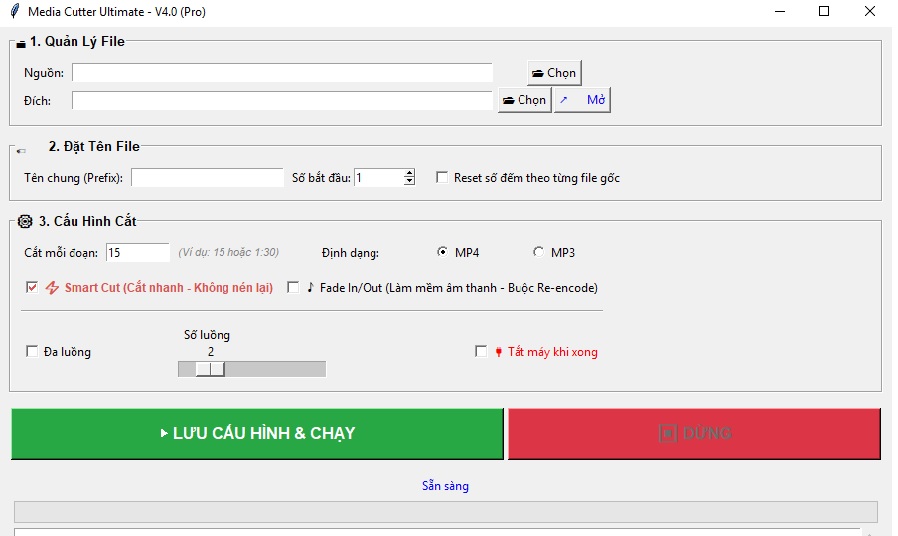
Giao diện phần mềm được chia thành 3 khu vực trực quan:
1. Khu vực Quản Lý File (Nguồn & Đích)
-
Nguồn: Chọn thư mục chứa các file video/âm thanh gốc.
-
Đích: Chọn nơi lưu file sau khi cắt. (Mẹo: Nếu để trống, phần mềm tự tạo thư mục
Ket_Qua_Catngay trong thư mục nguồn).
2. Khu vực Đặt Tên File
-
Tên chung (Prefix): Nhập tên bạn muốn đặt (ví dụ:
Review_Phim). File kết quả sẽ làReview_Phim_001.mp4,Review_Phim_002.mp4… -
Reset số đếm:
-
✅ Tích chọn: Mỗi khi xử lý sang video gốc mới, số thứ tự sẽ quay lại từ 1.
-
❌ Bỏ chọn: Số thứ tự sẽ tăng liên tục cho đến hết danh sách.
-
3. Cấu Hình Cắt (Quan trọng)
-
Cắt mỗi đoạn: Nhập thời gian mong muốn.
-
Ví dụ: Nhập
15để cắt mỗi đoạn 15 giây. -
Ví dụ: Nhập
1:30để cắt mỗi đoạn 1 phút 30 giây.
-
-
Định dạng: Chọn
MP4(Video) hoặcMP3(Chỉ lấy tiếng). -
⚡ Smart Cut (Khuyên dùng):
-
Luôn tích chọn tính năng này để cắt nhanh nhất.
-
Lưu ý: Smart Cut sẽ tự động bị vô hiệu hóa nếu bạn chọn xuất ra MP3 hoặc bật tính năng Fade.
-
-
? Fade In/Out: Làm mềm âm thanh. Chọn cái này video sẽ nghe mượt hơn nhưng thời gian xử lý lâu hơn (do phải render lại).
-
Đa luồng: Kéo thanh trượt để chọn số lượng file xử lý cùng lúc (tùy thuộc vào độ mạnh CPU của bạn).
4. Theo dõi trạng thái
Sau khi bấm “▶ LƯU CẤU HÌNH & CHẠY”, hãy chú ý bảng Log bên dưới:
-
Màu XANH LÁ: Xử lý thành công.
-
Màu CAM: Smart Cut bị lỗi (do định dạng video lạ), phần mềm đang tự động chuyển sang chế độ Render lại an toàn hơn.
-
Màu ĐỎ: File lỗi không thể đọc.
? Mẹo nhỏ (Pro Tip): Nếu bạn muốn “treo máy” đi ngủ để xử lý hàng nghìn video, hãy tích vào ô “? Tắt máy khi xong”. Phần mềm sẽ tự động lệnh cho Windows tắt máy sau khi hoàn thành công việc.
Bạn hãy tham khảo các khóa học viết mã nguồn này
- Làm chủ Python trong 4 tuần
- Đầu tư Chứng Khoán theo phương pháp CANSLIM
- Thành thạo xử lý dữ liệu với Python