
Bạn đã bao giờ dành hàng giờ để tính toán, phân tích dữ liệu, nhưng khi trình bày báo cáo lên cho sếp hoặc khách hàng, bạn lại nhận được cái nhíu mày?
Có thể dữ liệu của bạn chính xác, nhưng cách trình bày lại khiến người đọc cảm thấy rối mắt, khó hiểu và thiếu chuyên nghiệp. Một bảng tính lộn xộn, màu sắc lòe loẹt, font chữ không đồng nhất sẽ làm giảm giá trị công sức của bạn ngay lập tức.
Bạn xem thêm:
- Hướng Dẫn Sắp Xếp & Lọc Dữ Liệu Nâng Cao Trong Excel
- 15 Hàm Excel Cơ Bản Thông Dụng Nhất Cho Dân Văn Phòng – Học nhanh, áp dụng ngay
- Tăng Tốc X3 Với Excel: Bộ phím tắt cốt lõi & Paste Special “đỉnh cao”
Và rồi, cơn ác mộng thực sự bắt đầu khi bạn nhấn nút In (Print).
Báo cáo bị cắt làm nhiều mảnh, cột bị mất, hàng tiêu đề chỉ xuất hiện ở trang đầu tiên. Bạn loay hoay in đi in lại, lãng phí thời gian và giấy mực.
Sự thật là, định dạng và in ấn trong Excel không hề khó. Trong bài viết này, tôi sẽ hướng dẫn bạn bí quyết biến bảng tính khô khan thành báo cáo chuyên nghiệp và làm chủ kỹ thuật in ấn để đảm bảo báo cáo trên giấy luôn hoàn hảo.
1. Điểm Mặt 7 “Thảm Họa” Excel Khiến Bạn Mất Điểm Chuyên Nghiệp

Trước khi đi vào giải pháp, hãy nhận diện những sai lầm phổ biến mà dân văn phòng thường mắc phải.
Các lỗi định dạng (Formatting) phổ biến
-
Lạm dụng màu sắc: Dùng màu nền lòe loẹt, màu chữ tương phản kém, gây rối mắt và rất khó đọc khi in đen trắng.
-
Thiếu nhất quán: Sử dụng nhiều loại font chữ, kích thước không đồng đều. Định dạng số liệu lộn xộn (lúc có dấu phẩy hàng nghìn, lúc không).
-
Lạm dụng “Merge Cells” (Trộn ô): Dùng Merge Cells trong vùng dữ liệu chính là một thảm họa, khiến bạn không thể sắp xếp (Sort) hay lọc (Filter) dữ liệu.
-
Căn chỉnh tùy tiện: Dữ liệu số (Number) thì căn trái, dữ liệu chữ (Text) thì căn giữa, khiến bảng tính rất khó so sánh và theo dõi.
Các lỗi in ấn (Printing) tai hại
-
In mà không xem trước (Print Preview): Thói quen nhấn Ctrl+P và Enter ngay lập tức chính là nguyên nhân của mọi thảm họa in ấn.
-
Không biết cách in vừa 1 trang: Sai lầm kinh điển là để Excel tự động ngắt trang, dẫn đến việc các cột bị tách rời sang trang khác.
-
Thiếu tiêu đề lặp lại: Khi in báo cáo nhiều trang, người đọc phải liên tục lật về trang đầu để xem cột này có ý nghĩa gì.
2. Ba Nguyên Tắc Vàng Để Định Dạng Bảng Tính Chuyên Nghiệp

Một bảng tính chuyên nghiệp cần đáp ứng 3 tiêu chí: Rõ ràng, Nhất quán, và Hiệu quả.
-
Rõ ràng (Clarity): Ưu tiên hàng đầu. Sử dụng font chữ chuẩn (Calibri, Arial), kích thước 10-12pt. Dùng màu sắc có mục đích (để nhấn mạnh), không phải để trang trí.
-
Nhất quán (Consistency): Giúp người đọc dễ theo dõi. Thống nhất cách hiển thị số liệu, cách căn chỉnh (Quy tắc chung: Text căn trái, Số căn phải, Tiêu đề căn giữa).
-
Hiệu quả (Efficiency): Sử dụng các công cụ thông minh. Hạn chế Merge Cells, dùng “Center Across Selection”. Tắt đường lưới (Gridlines) và chỉ dùng đường viền (Borders) khi cần thiết.
3. Hướng Dẫn Kỹ Thuật Định Dạng Excel Chi Tiết

Hãy dùng phím tắt Ctrl + 1 (Mở hộp thoại Format Cells) để thực hành các kỹ thuật sau:
1. Chuẩn hóa Định dạng Số liệu (Number Formatting)
Đây là yếu tố quan trọng nhất. Vào Ctrl + 1 -> Tab Number.
-
Với số lớn: Chọn
Number, tích vàoUse 1000 Separator (,)(dấu phân cách hàng nghìn) và chọn số chữ số thập phân (Decimal places). -
Với tiền tệ: Chọn
Accountingthay vìCurrency. Định dạng Accounting sẽ căn chỉnh ký hiệu tiền tệ ($) và dấu phẩy thập phân thẳng hàng, giúp báo cáo tài chính trông sạch sẽ tuyệt đối. -
Với ngày tháng: Chọn
Datevà thống nhất một định dạng (ví dụ: dd/mm/yyyy).
2. Kỹ thuật Căn chỉnh (Alignment) như Chuyên gia
-
Wrap Text: Tự động xuống dòng khi nội dung quá dài.
-
Center Across Selection (Thay thế “Merge Cells”): Đây là một mẹo cực hay. Nếu bạn muốn căn giữa tiêu đề cho 5 cột (ví dụ: A1 đến E1):
-
Bôi đen vùng A1:E1.
-
Nhấn
Ctrl + 1-> TabAlignment. -
Tại mục
Horizontal, chọn Center Across Selection. -
Kết quả: Tiêu đề sẽ được căn giữa, nhưng bạn vẫn có thể chọn riêng lẻ từng cột A, B, C…
-
3. Làm Nổi Bật Dữ Liệu với Định Dạng Có Điều Kiện (Conditional Formatting)
Sử dụng tính năng này (Tab Home -> Conditional Formatting) để báo cáo “tự biết nói”.
-
Ứng dụng phổ biến:
-
Highlight Cell Rules: Làm nổi bật các giá trị trùng lặp, hoặc các giá trị lớn hơn/nhỏ hơn một con số cụ thể.
-
Top/Bottom Rules: Tự động tìm Top 10 sản phẩm doanh thu cao nhất.
-
Data Bars: Tạo các thanh biểu đồ ngay trong ô để trực quan hóa dữ liệu.
-
4. Làm Chủ Kỹ Thuật In Ấn Excel: Hướng Dẫn Toàn Tập
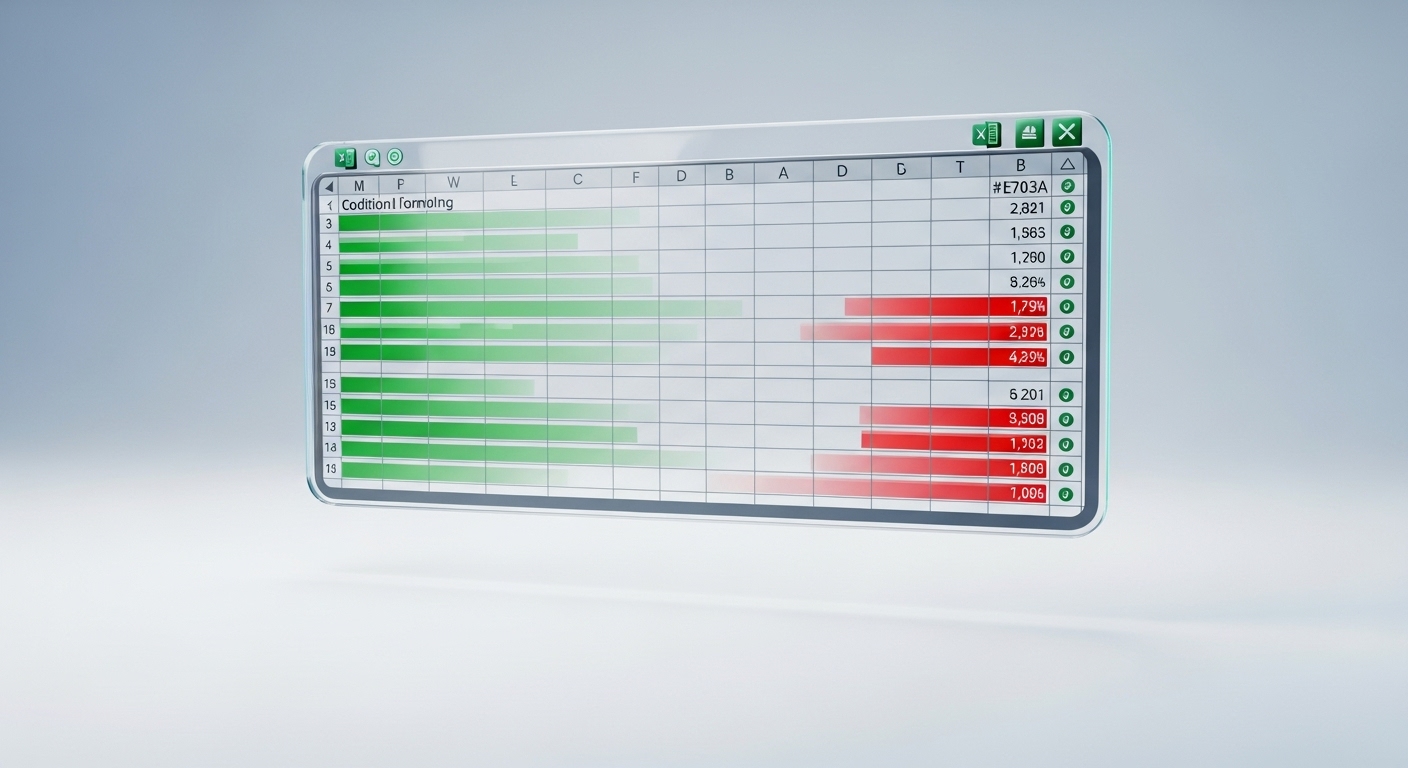
Đây là phần giải quyết “cơn ác mộng” của bạn. Tất cả các công cụ đều nằm trong tab Page Layout và cửa sổ Print Preview (Ctrl+P).
1. Cách in Excel vừa 1 trang A4 (Scale to Fit)
Đây là giải pháp nhanh nhất khi báo cáo của bạn có quá nhiều cột và bị tràn sang trang khác.
-
Vào tab
Page Layout. -
Nhìn vào nhóm
Scale to Fit. -
Tại mục
Width(Chiều rộng), chọn 1 page. -
Tại mục
Height(Chiều cao), chọn 1 page (hoặc để Automatic nếu báo cáo quá dài). -
Nhấn
Ctrl + Pđể xem trước. Excel sẽ tự động thu nhỏ nội dung để vừa khít 1 trang.
Lưu ý: Chỉ nên dùng khi tỷ lệ (Scale) không bị thu nhỏ quá (dưới 70%), nếu không chữ sẽ rất nhỏ và khó đọc.
2. Cách lặp lại tiêu đề trong Excel khi in (Print Titles)
Bắt buộc phải làm khi in báo cáo dài hơn 1 trang.
-
Vào tab
Page Layout. -
Chọn
Print Titles. -
Một hộp thoại
Page Setupsẽ hiện ra. -
Tại dòng
Rows to repeat at top, nhấp vào biểu tượng mũi tên và chọn nguyên hàng tiêu đề bạn muốn lặp lại (ví dụ: hàng số 1). -
Nhấn
OK.
3. Thiết lập Vùng in (Print Area) – Chỉ in thứ bạn muốn

Khi file Excel có nhiều bảng nháp, đừng in tất cả.
-
Bôi đen chính xác vùng dữ liệu bạn muốn in.
-
Vào tab
Page Layout->Print Area->Set Print Area. -
Bây giờ, Excel sẽ chỉ in khu vực bạn đã chọn.
4. Tùy chỉnh Ngắt trang (Page Breaks) thủ công
Nếu bạn không muốn dùng “Scale to Fit” (mục 1) mà muốn tự mình quyết định trang sẽ ngắt ở đâu.
-
Vào tab
View->Page Break Preview. -
Excel sẽ hiển thị một màn hình với các đường màu xanh.
-
Bạn chỉ cần kéo thả các đường màu xanh này đến vị trí mong muốn để ngắt trang.
5. Hoàn thiện với Header, Footer và Kiểm tra (Print Preview)
-
Thêm số trang: Nhấn
Ctrl + P, ở góc dưới cùng bên phải, chọnPage Setup-> TabHeader/Footer. Bạn có thể thêm số trang, ngày tháng in… -
Căn giữa trang: Cũng trong
Page Setup-> TabMargins, tích vàoHorizontally(Căn giữa theo chiều ngang) để báo cáo trông cân đối hơn trên giấy. -
Luôn luôn: Kiểm tra kỹ bằng
Ctrl + Ptrước khi nhấn nútPrint.
Bạn Muốn Thành Thạo Excel Nhanh Hơn?

Bài viết này đã cung cấp cho bạn nền tảng vững chắc để tự mình cải thiện. Tuy nhiên, nếu bạn là người bận rộn và muốn một lộ trình học cấp tốc, có hệ thống qua video trực quan, bạn có thể tham khảo một khóa học.
Việc tự mày mò có thể tốn thời gian, và đôi khi bạn bỏ lỡ các mẹo nâng cao. Nếu bạn muốn rút ngắn thời gian học tập, tôi đề xuất khóa học “Thành thạo Excel 2010 trong 03 giờ” trên Unica.
Khóa học này tập trung vào các kỹ năng thực tế cho dân văn phòng, đặc biệt là các bài:
-
Bài 7: Định dạng nâng cao trong Excel.
-
Bài 8: Định dạng và trang trí bảng biểu.
-
Bài 9: In ấn và căn chỉnh khổ in (giải quyết tất cả các vấn đề trong bài viết này).
Nâng tầm sự chuyên nghiệp của bạn qua từng báo cáo. Đầu tư 3 giờ để tạo ấn tượng mạnh mẽ với sếp và khách hàng.
➡️ [Làm chủ kỹ năng định dạng và in ấn Excel – Học trên Unica]
Kết Luận
Đừng để công sức phân tích dữ liệu của bạn bị giảm giá trị chỉ vì cách trình bày thiếu chuyên nghiệp.
Bằng cách áp dụng các nguyên tắc về sự rõ ràng, nhất quán, và sử dụng thành thạo các công cụ định dạng (Number Formatting, Conditional Formatting) và thiết lập in ấn (Print Titles, Scale to Fit), bạn hoàn toàn có thể tạo ra những báo cáo ấn tượng và thuyết phục. Hãy bắt đầu áp dụng những kỹ thuật này ngay hôm nay!