
Có khi nào bạn ngồi cạnh một đồng nghiệp và thấy họ xử lý file Excel mà không cần chạm vào con chuột? Họ di chuyển giữa các sheet, chọn cả cột dữ liệu, định dạng bảng, và lọc dữ liệu chỉ trong vài giây. Tay họ như “múa” trên bàn phím.
Bạn xem thêm:
- 7 sai lầm khi vẽ biểu đồ Excel và cách sửa nhanh
- Quay video bằng điện thoại như pro: Hướng dẫn cho người mới
- Pivot Table từ A–Z: Phân tích dữ liệu thần tốc
Trong khi đó, bạn vẫn đang: đưa tay phải nắm lấy chuột -> di chuyển con trỏ -> cuộn (scroll) mỏi mòn 10.000 dòng -> bôi đen vùng dữ liệu (run tay lỡ bôi lố) -> di chuột lên menu Home -> bấm vào nút Tô màu…
Sự khác biệt giữa hai hình ảnh này không chỉ là vài giây. Đó là sự khác biệt giữa một “chuyên gia” và một “người dùng nghiệp dư”. Đó là sự khác biệt giữa việc “làm chủ” công cụ và việc bị công cụ “hành hạ”.
Sự thật khó chịu là, mỗi lần bạn rời tay khỏi bàn phím để cầm chuột, bạn đang tự phá vỡ “dòng chảy” công việc (work flow) của mình. Bạn làm gián đoạn sự tập trung của não bộ. Nếu bạn muốn bứt phá hiệu suất, bạn phải học cách dùng phím tắt Excel công sở.
Nếu bạn đang tìm bộ phím tắt excel công sở hữu ích nhất, đây là lộ trình: bắt đầu với các phím điều hướng (Ctrl+Mũi tên), phím chọn (Ctrl+Shift+Mũi tên), phím thao tác (F4, Ctrl+T, Ctrl+Shift+L) và phím định dạng (Ctrl+1).
Bài viết này không phải là một danh sách 200 phím tắt vô nghĩa. Đây là một bộ sưu tập “vũ khí” đã được chắt lọc, gồm 30+ phím tắt quan trọng nhất mà dân văn phòng thực sự dùng hàng ngày. Lời hứa của tôi: Chỉ cần bạn luyện tập 5 phím tắt trong danh sách này, bạn sẽ tiết kiệm được hàng giờ làm việc mỗi tháng.
1. Tại Sao Thao Tác Chậm Hủy Diệt Năng Suất Của Bạn?

Bạn có thể nghĩ, “Dùng chuột thì có sao? Chậm hơn vài giây thôi mà.”
Sai. Cái giá phải trả lớn hơn bạn tưởng.
Sai lầm 1: Bạn đang phá vỡ “Trạng thái Dòng chảy” (Flow State)
Đây là khái niệm tâm lý học chỉ trạng thái tập trung cao độ, khi bạn hoàn toàn đắm chìm vào công việc và đạt năng suất cao nhất. Mỗi lần bạn di chuyển tay từ phím sang chuột và ngược lại, não của bạn phải “chuyển ngữ cảnh”. Nó là một cú ngắt (interruption) nhỏ, nhưng hàng trăm cú ngắt mỗi ngày sẽ cộng lại thành một sự mệt mỏi tinh thần và phân tâm cực lớn.
Người dùng phím tắt giữ tay họ trên bàn phím. Họ duy trì được “dòng chảy” và hoàn thành công việc nhanh hơn vì họ không bị gián đoạn.
Sai lầm 2: Lãng phí “Tài nguyên Não” vào việc… tìm nút bấm
Menu Ribbon của Excel rất trực quan, nhưng nó cũng là một cái bẫy. Khi bạn muốn “Lọc Dữ liệu” (Filter), não bạn phải:
- Nhớ xem nó ở tab Home hay Data? (À, tab Data).
- Di chuột lên tab Data.
- Tìm biểu tượng cái phễu (Filter) ở đâu.
- Bấm vào.
Người dùng phím tắt chỉ cần: Ctrl + Shift + L. Toàn bộ tài nguyên não của họ được dùng để suy nghĩ về dữ liệu, chứ không phải tìm công cụ.
Sai lầm 3: “Trông thiếu chuyên nghiệp”

Đây là một sự thật tâm lý. Khi bạn trình bày Excel (hoặc làm việc bên cạnh sếp/đồng nghiệp) và bạn liên tục loay hoay với chuột, cuộn lên cuộn xuống, bấm nhầm nút… nó tạo ra ấn tượng rằng bạn không thực sự thành thạo công cụ của mình.
Ngược lại, một người thao tác phím tắt nhanh gọn luôn toát ra vẻ tự tin và chuyên nghiệp.
Sai lầm 4: Nguy cơ chấn thương cổ tay (Repetitive Strain Injury)
Việc sử dụng chuột liên tục hàng giờ mỗi ngày là một trong những nguyên nhân hàng đầu gây ra hội chứng ống cổ tay và mỏi vai gáy. Giữ tay trên bàn phím là một tư thế làm việc tự nhiên và lành mạnh hơn.
2. Học Phím Tắt Như Thế Nào Cho Hiệu Quả?

Hầu hết mọi người thất bại khi học phím tắt vì họ cố gắng học thuộc lòng một danh sách dài. Đừng làm vậy.
Nguyên tắc 1: Học theo Nhóm Chức năng, không học theo Bảng chữ cái
Đừng học Ctrl + A rồi đến Ctrl + B. Hãy học theo cụm:
- Cụm Di chuyển
- Cụm Chọn dữ liệu
- Cụm Định dạng
- Cụm Thao tác
Bài viết này được cấu trúc chính xác theo cách đó.
Nguyên tắc 2: Quy tắc 80/20
Bạn không cần 200 phím tắt. Bạn chỉ cần 20% số phím tắt (khoảng 30-40 phím) là đủ để xử lý 80% công việc hàng ngày. Danh sách dưới đây chính là 20% “vàng” đó.
Nguyên tắc 3: Luyện tập có chủ đích
Chọn 5 phím tắt bạn thấy hữu ích nhất. Dán chúng lên màn hình. Ép bản thân dùng chúng trong 1 tuần. Cấm dùng chuột cho 5 tác vụ đó. Tuần sau, chọn 5 phím khác. Đây là cách duy nhất để biến kiến thức thành “bộ nhớ cơ bắp” (muscle memory).
3. 30+ Phím Tắt Excel Công Sở Vàng (Chia Theo Nhóm Chức Năng)
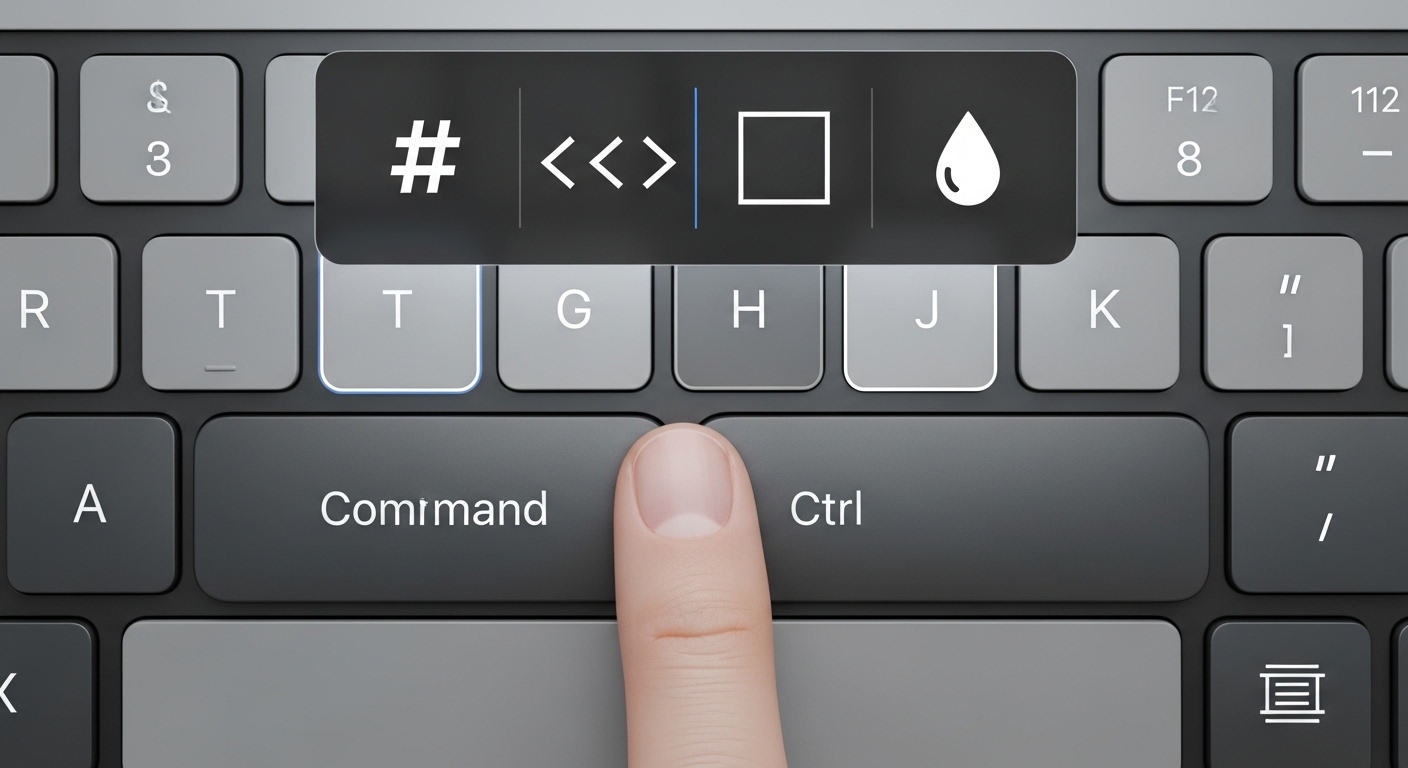
Hãy bắt đầu! (Lưu ý: Ctrl là phím Control, Shift là phím Shift, Alt là phím Alt).
Nhóm 1: Điều Hướng Thần Tốc (Bỏ ngay con lăn chuột)
Đây là nhóm cơ bản nhất. Nếu bạn đang làm việc với bảng tính 50.000 dòng, bạn sẽ thấy đây là phép màu.
Ctrl+Mũi tên xuống: Di chuyển đến ô cuối cùng có dữ liệu trong cột đó (hoặc ô đầu tiên nếu đang ở ô trống).Ctrl+Mũi tên lên/trái/phải: Tương tự, di chuyển đến rìa của vùng dữ liệu.Ctrl+Home: Di chuyển về ô A1.Ctrl+End: Di chuyển đến ô cuối cùng có dữ liệu trên sheet (góc dưới bên phải).Ctrl+PageUp/PageDown: Di chuyển qua lại giữa các Sheet.
Nhóm 2: Chọn Vùng Dữ Liệu (Không bao giờ “bôi đen” bằng chuột)
Nếu bạn kết hợp phím Shift (chọn) với Nhóm 1 (điều hướng), bạn sẽ có sức mạnh chọn dữ liệu.
Ctrl+Shift+Mũi tên xuống: Chọn toàn bộ cột dữ liệu từ ô hiện tại đến ô cuối cùng. (Hữu ích để copy cả cột).Ctrl+Shift+Mũi tên phải: Chọn toàn bộ hàng dữ liệu.Ctrl+Shift+End: Chọn toàn bộ vùng dữ liệu từ ô hiện tại đến ô cuối cùng của sheet.Ctrl+Shift+*(dấu sao) (hoặcCtrl + A2 lần): Chọn toàn bộ vùng dữ liệu hiện tại (current region).Ctrl+A: Chọn toàn bộ sheet (hoặc chọn Table nếu đang đứng trong Table).Ctrl+Space(Phím cách): Chọn toàn bộ Cột (chọn từ trên xuống dưới).Shift+Space(Phím cách): Chọn toàn bộ Hàng (chọn từ trái sang phải).Ctrl+Shift++(dấu cộng): Thêm hàng/cột mới (sau khi đã chọn bằngCtrl+SpacehoặcShift+Space).Ctrl+-(dấu trừ): Xóa hàng/cột (sau khi đã chọn).
Nhóm 3: Định Dạng Siêu Nhanh (Tab “Home” trong tầm tay)

Đây là những phím tắt bạn dùng hàng ngày để làm báo cáo đẹp hơn.
Ctrl+1(Số 1): PHÍM QUAN TRỌNG NHẤT. Mở hộp thoại Format Cells. Từ đây bạn có thể chỉnh MỌI THỨ: Number, Alignment, Font, Border, Fill…Ctrl+B: In đậm (Bold).Ctrl+I: In nghiêng (Italic).Ctrl+U: Gạch chân (Underline).Ctrl+Shift+1(hoặc!_): Định dạng số có dấu phẩy ngăn cách hàng nghìn (ví dụ:1,234,567.00).Ctrl+Shift+4(hoặc$_): Định dạng tiền tệ (ví dụ:1.234.567 ₫).Ctrl+Shift+5(hoặc%_): Định dạng phần trăm (ví dụ:15%).Alt+H+B+A: (Phím tắt Menu) Kẻ viền Toàn bộ (All Borders).Alt+H+B+N: Bỏ viền (No Borders).
Nhóm 4: Thao Tác Dữ Liệu (Những Phím Thay Đổi Cuộc Chơi)

Đây là những phím tắt giúp bạn xử lý dữ liệu chứ không chỉ định dạng.
F4: PHÍM QUAN TRỌNG NHÌ. Có 2 chức năng:- Khi viết công thức: Khóa ô (Cố định ô). Bấm F4 liên tục để đổi giữa
$A$1(khóa tuyệt đối) ->A$1(khóa hàng) ->$A1(khóa cột) ->A1(tương đối). - Khi không viết công thức: Lặp lại hành động cuối cùng. (Ví dụ: Bạn vừa tô màu vàng 1 ô. Hãy bấm vào ô khác và nhấn
F4, ô đó sẽ được tô vàng).
- Khi viết công thức: Khóa ô (Cố định ô). Bấm F4 liên tục để đổi giữa
Ctrl+T: PHÍM QUAN TRỌNG BA. Biến vùng dữ liệu thô của bạn thành một Table (Bảng) thông minh. Đây là tiền đề cho mọi phân tích chuyên nghiệp.Ctrl+Shift+L: Bật/Tắt Lọc Dữ Liệu (Filter). Bạn không bao giờ cần vào tab Data để bấm nút Phễu nữa.Alt+=(dấu bằng): AutoSum. Tự động chèn hàmSUMcho cột hoặc hàng.F2: Chỉnh sửa ô (Enter cell edit mode). Thay vì double-click chuột.Ctrl+D: Fill Down. Sao chép công thức/giá trị của ô phía trên xuống ô hiện tại.Ctrl+R: Fill Right. Sao chép công thức/giá trị của ô bên trái sang ô hiện tại.Ctrl+E: Flash Fill. (Từ Excel 2013+) Công cụ “thần thánh” tự động nhận diện mẫu và tách/gộp dữ liệu. (Ví dụ: Cột A là “Nguyễn Văn A”, bạn gõ “A” ở cột B. Xuống dòng dưới, nhấnCtrl+E, Excel sẽ tự động tách Tên của mọi người).
Nhóm 5: Thao Tác Cửa Sổ & File
Ctrl+N: Mở File mới (New Workbook).Ctrl+O: Mở File cũ (Open).Ctrl+S: Lưu File (Save).F12: Lưu với tên khác (Save As).Ctrl+P: In (Print).Ctrl+W(hoặcCtrl + F4): Đóng File hiện tại (Close Window).Ctrl+Tab: Di chuyển qua lại giữa các file Excel đang mở.Alt+F4: Đóng Excel.
4. “Phím Tắt Vô Hạn” Của Riêng Bạn

Bạn đã thuộc 30+ phím trên? Giờ là lúc trở thành “bậc thầy”.
1. Phím Alt – Cánh Cổng Dẫn Đến Mọi Lệnh
Đây là phím tắt ít người biết nhất nhưng mạnh nhất.
Cách dùng: Nhấn phím Alt 1 lần (rồi thả ra). Bạn sẽ thấy toàn bộ thanh Ribbon hiện lên các chữ cái (F, H, N, P, M, A, R, W…).
- Bạn muốn vào tab Home? Nhấn
H. - Giờ tab Home hiện ra các phím tắt mới. Bạn muốn Border (Kẻ viền)? Nhấn
B. - Giờ bảng Border hiện ra. Bạn muốn All Borders? Nhấn
A.
Vậy là tổ hợp Alt -> H -> B -> A chính là phím tắt để Kẻ Viền Toàn Bộ. Bạn không cần nhớ. Bạn chỉ cần nhìn và nhấn. Phím Alt cho phép bạn thực hiện MỌI lệnh trên Excel mà không cần chuột.
2. Quick Access Toolbar (Thanh Công Cụ Truy Cập Nhanh)
Bạn có thấy một dãy nút nhỏ xíu ở góc trên cùng bên trái Excel không? Đó là Quick Access Toolbar (QAT).
Bạn có thể thêm bất kỳ nút nào bạn hay dùng vào đó (ví dụ: Filter, Pivot Table, Merge Cells…). Khi đã thêm, bạn chỉ cần nhấn Alt, Excel sẽ hiển thị một con số cho nút đó (ví dụ: 1, 2, 3…).
Vậy, nếu Filter là nút số 4, phím tắt mới của bạn là Alt + 4. Đây là cách bạn tự tạo phím tắt cho riêng mình.
5. Nhanh Nhưng “Rỗng”?
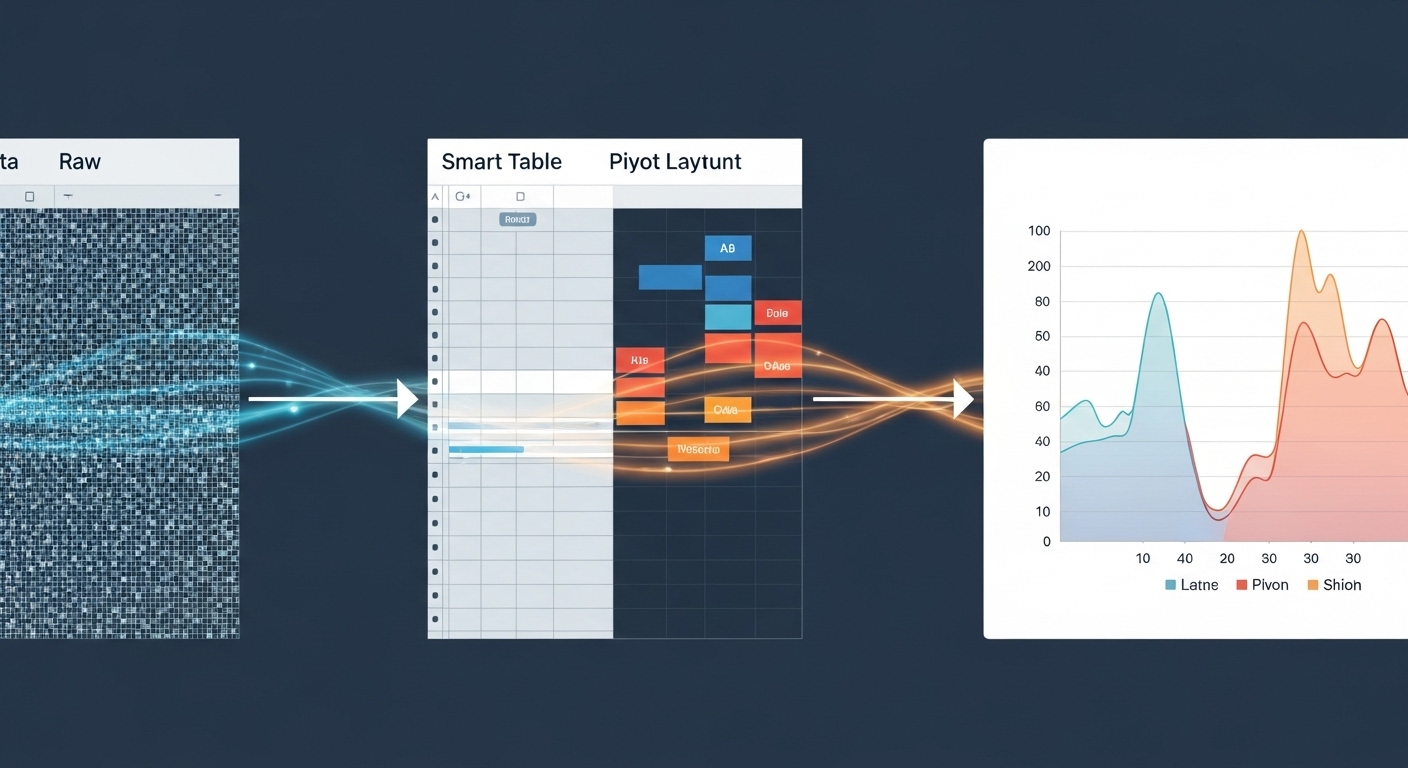
Vấn đề lớn của việc chỉ tập trung vào phím tắt excel công sở là bạn có thể rơi vào bẫy “Nhanh nhưng Rỗng”.
Bạn dùng Ctrl + Shift + Mũi tên để chọn 50.000 dòng dữ liệu trong 1 giây. Rất nhanh. Nhưng sau đó bạn làm gì? Bạn vẫn dùng hàm SUMIF thủ công?
Bạn dùng Ctrl + T để tạo Bảng trong 1 giây. Rất nhanh. Nhưng bạn có biết dùng Bảng đó để làm Pivot Table tự động cập nhật không?
Bạn dùng Ctrl + D để copy công thức Vlookup xuống 50.000 dòng. Rất nhanh. Nhưng bạn có biết tại sao công thức của bạn báo #N/A và khi nào nên dùng Index & Match thay thế không?
Sự thật là: Phím tắt giúp bạn TĂNG TỐC thao tác, nhưng nó không thay thế cho TƯ DUY phân tích.
Nếu quy trình của bạn sai, phím tắt chỉ giúp bạn “làm sai nhanh hơn”.
6. Kết Hợp Tốc Độ (Phím Tắt) và Tư Duy (Hàm)

Phím tắt là nền móng. Đó là lý do tại sao trong khóa học “Chinh phục Excel công sở“ của ThS. Nguyễn Thành Đông, Phần 2: Nâng cao hiệu suất làm việc với phím tắt được đặt ngay sau phần Giới thiệu tổng quan. Nó là kỹ năng “vỡ lòng” để bạn có thể theo kịp tốc độ của các phần nâng cao sau này.
Nhưng sức mạnh thực sự nằm ở việc bạn kết hợp tốc độ đó với các kỹ năng cốt lõi:
- Phần 4: Vận dụng các hàm nâng cao (Vlookup, Index, Match…)
- Phần 5: Xử lý, tổng hợp và phân tích (Pivot Tables, Solver…)
- Phần 3 & 6: Trình bày dữ liệu “biết nói”
Lộ trình này sẽ giúp bạn đi từ một người “thao tác nhanh” trở thành một người “suy nghĩ nhanh” và “phân tích sắc bén” trên Excel.
7. Kết Luận
Đừng để con chuột làm chậm sự nghiệp của bạn. Tốc độ thao tác trong Excel là một kỹ năng có thể rèn luyện, và nó mang lại lợi ích ngay lập tức.
Bạn không cần học hết 30+ phím tắt excel công sở này ngay hôm nay. Hãy chọn ra 5 phím mà bạn thấy “đã” nhất (tôi gợi ý: Ctrl + T, Ctrl + Shift + L, F4, Ctrl + 1, và Alt + =).
Hãy dán 5 phím đó lên màn hình và cam kết sử dụng chúng. Chỉ trong một tuần, bạn sẽ thấy hiệu suất của mình thay đổi rõ rệt.